


クライアント急増中
UX/UIコンサルティング サービス紹介 UX/UI Consulting
詳しくはこちら
初心者向けShopifyの使い方|開設〜公開までの7ステップ
制作/開発 2026.08.13
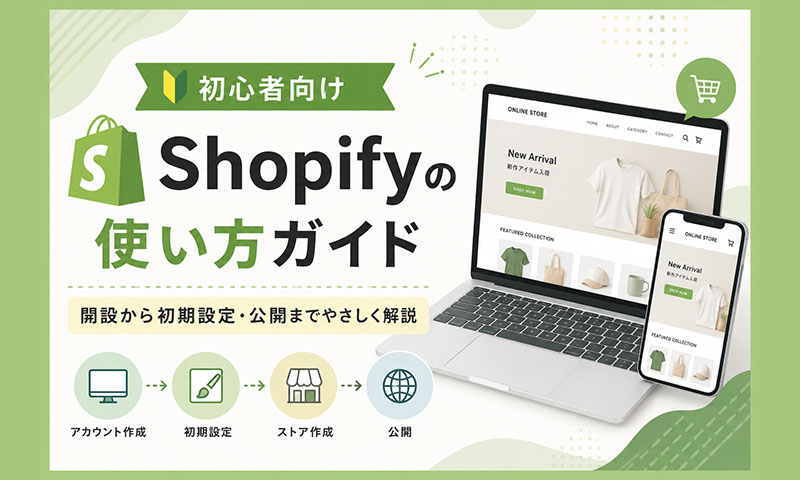
Shopifyに登録したものの、「次に何をすればいいか分からない」と手が止まってしまう初心者の方は少なくありません。特につまずきやすいのが、設定漏れ、費用感、そして公開までの流れが見えにくいことです。
本記事では、アカウント作成から公開までを7つのステップに分け、初心者がつまずきやすいポイントと公開前に確認すべき項目まで、順を追ってやさしく解説します。
目次
Shopifyとは?初心者向けにわかりやすく解説
Shopifyとは、自分専用のネットショップを作り、商品販売ができるECプラットフォームです。
楽天市場やAmazonのようなモールに出店するのではなく、自社ブランドのオンラインストアを運営できることが特徴です。
Shopifyでは主に以下のことができます。
- 商品登録
- ネットショップ作成
- デザイン変更
- 配送設定
- 決済設定
- クーポン発行
- アプリ追加
- 独自ドメイン設定
Shopifyとモール型ECの違い
| 比較項目 | Shopify(自社EC) | モール型EC |
| 店舗の持ち方 | 自分のショップを持つ | モール内に出店 |
| ブランド表現 | 自由度が高い | 制限がある |
| 集客 | 自分で行う | モール集客を活用 |
| 向いている人 | ブランドを育てたい人 | 集客を重視する人 |
Shopifyは初心者でも使える?
Shopifyは初心者でも利用しやすいECサービスとして知られています。
管理画面が分かりやすく、商品登録やデザイン変更、配送設定などを比較的スムーズに進められるためです。
ただし、以下の設定は初心者がつまずきやすいポイントです。
- 配送設定
- 決済設定
- ドメイン設定
- 公開前チェック
事前に全体の流れを把握しておくことで、スムーズに開設を進められます。
Shopifyでできること・最初は無理にやらなくてよいこと
初心者でも進めやすいことは以下の通りです。
- 登録と初期設定
- 商品登録
- テーマ選択
- 必要ページ作成
- メニュー設定
- 配送設定
- 決済設定
一方で、最初は以下を無理に行う必要はありません。
- コード編集
- 高度なカスタマイズ
- 多数のアプリ導入
- マーケティング自動化
- 本格的な広告運用
まずは販売できる状態を作ることを優先しましょう。
Shopifyを始める前に知っておきたい費用
Shopifyでは月額料金以外にも費用が発生する場合があります。
主な費用は以下の通りです。
- 月額利用料金
- 決済手数料
- 独自ドメイン費用
- 有料テーマ費用
- 有料アプリ費用
- 広告費
料金や手数料は変更される可能性があるため、契約前には公式サイトで最新情報を確認しましょう。
Shopifyでネットショップを始める手順
Shopifyでネットショップを立ち上げる流れは、大きく分けると以下のようになります。
STEP1:Shopifyアカウントを作成する
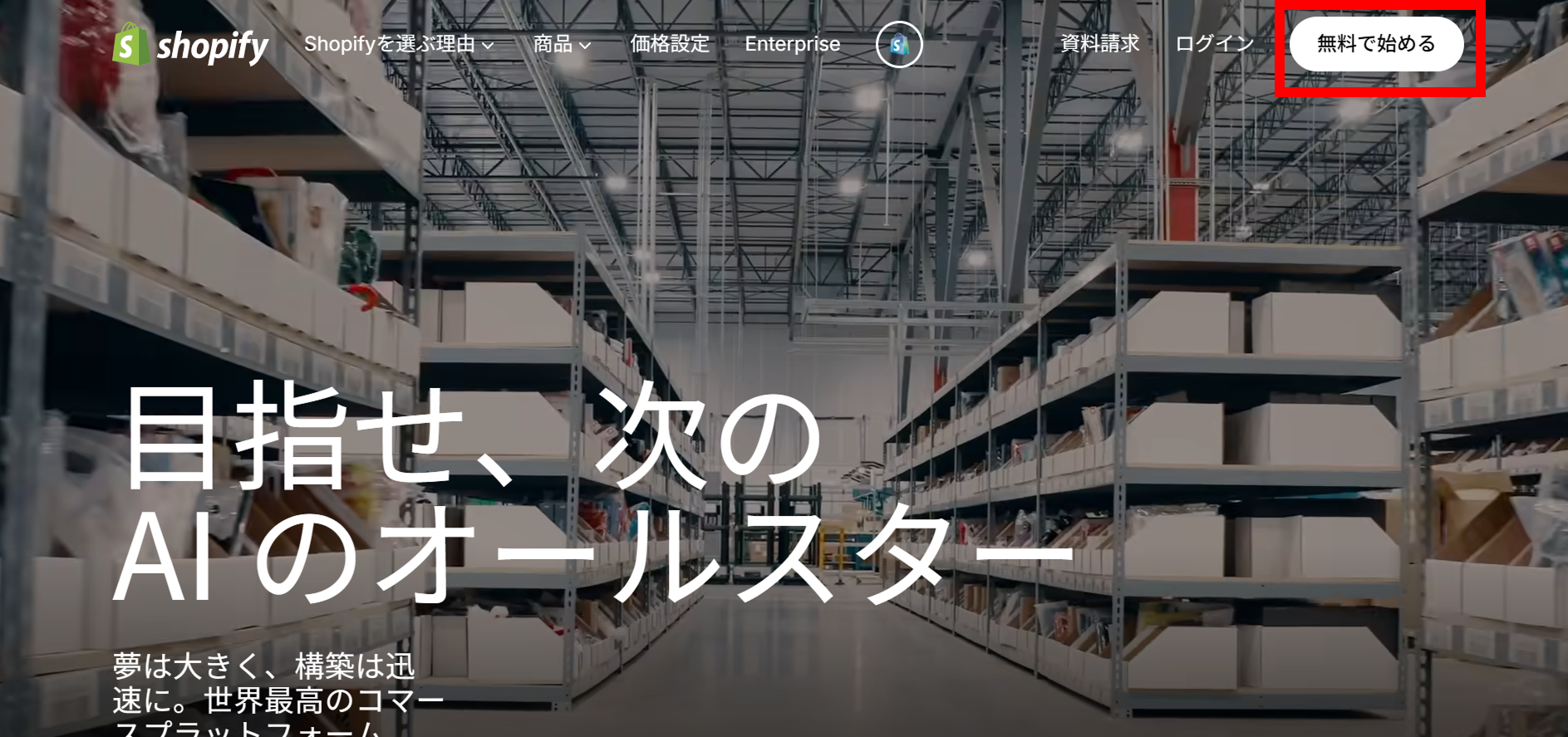
まずはShopify公式サイトへアクセスし、アカウントを作成します。
トップページに表示されている「無料で始める」ボタンをクリックします。
その後、
- メールアドレス
- パスワード
- ストア名
を入力してアカウントを作成します。
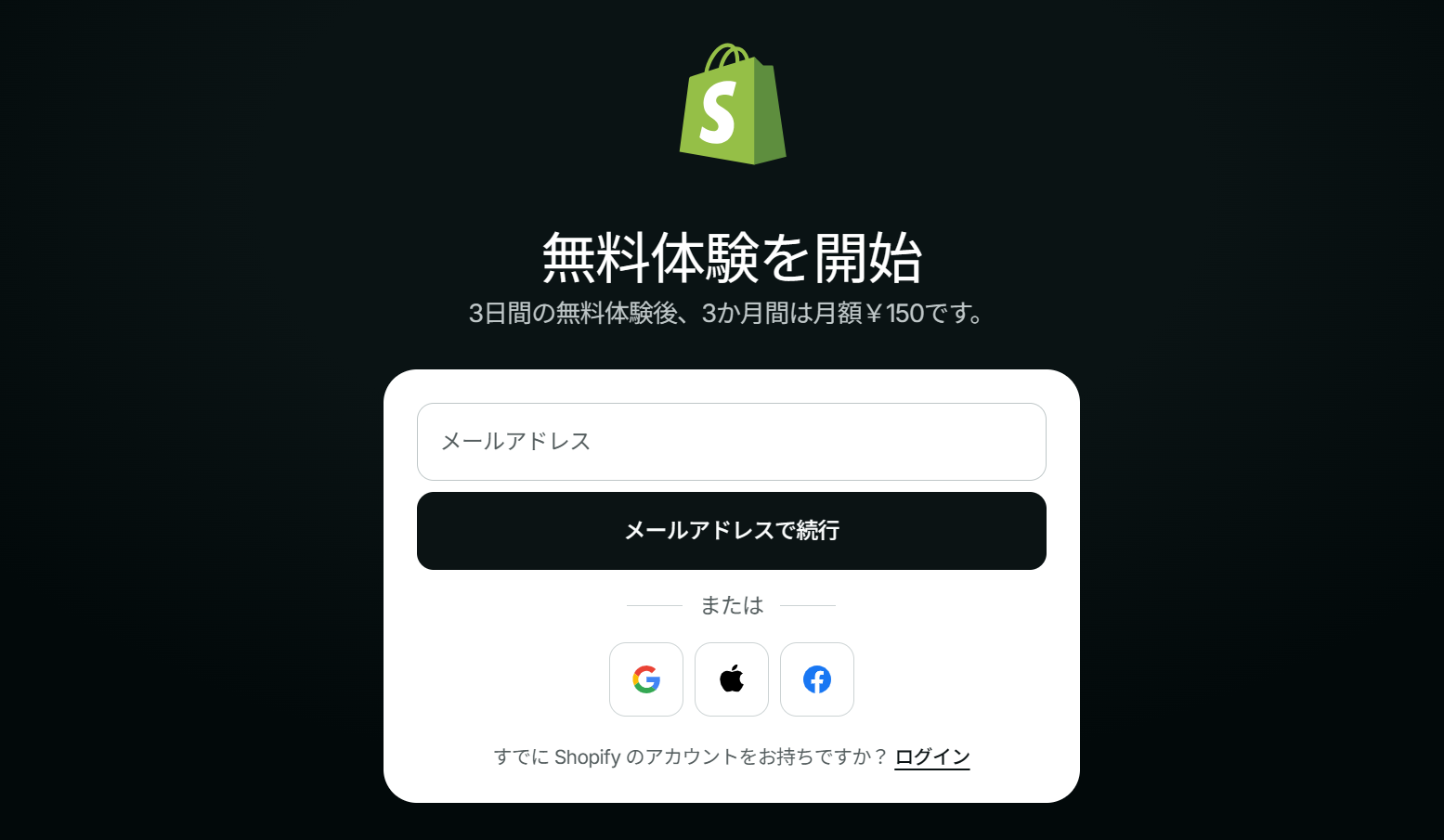
アカウント作成後はShopify管理画面へログインできるようになります。
初回ログイン時には、
- 販売予定の商品
- 現在の事業状況
- 販売チャネル
などに関する質問が表示される場合がありますが、後から設定できるため現時点では大まかな内容で問題ありません。
STEP2:テーマを設定する
アカウント作成後は、ストアのデザインを設定します。
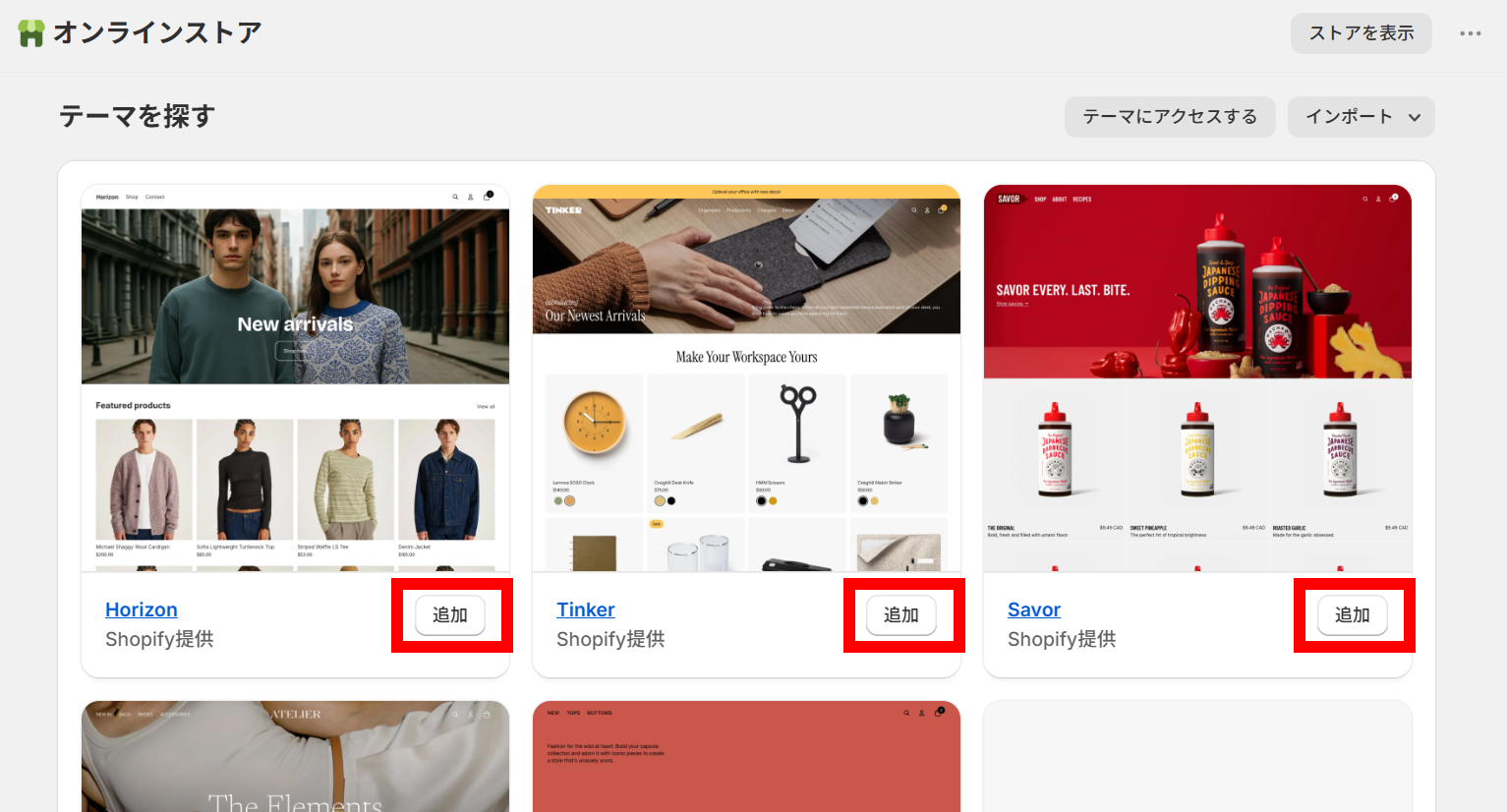
管理画面の左メニューから「オンラインストア」をクリックします。
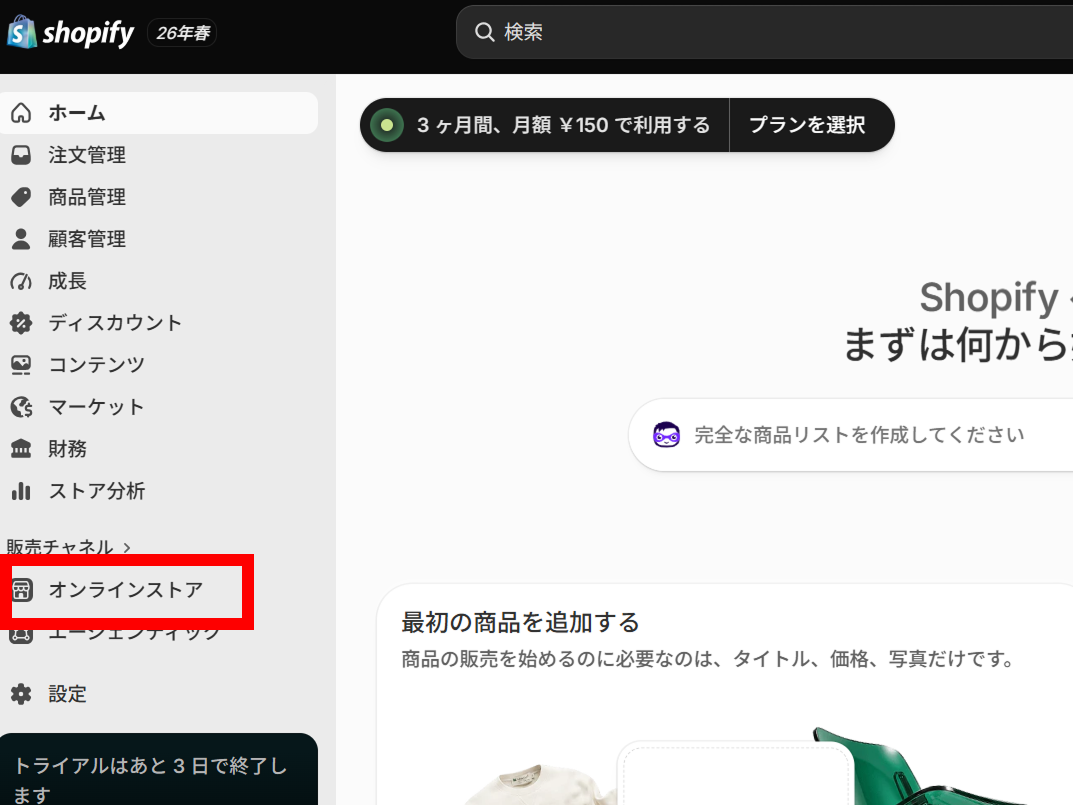
ここではストア全体のデザインを管理できます。
Shopifyには無料テーマと有料テーマが用意されており、まずは無料テーマから始めても十分です。
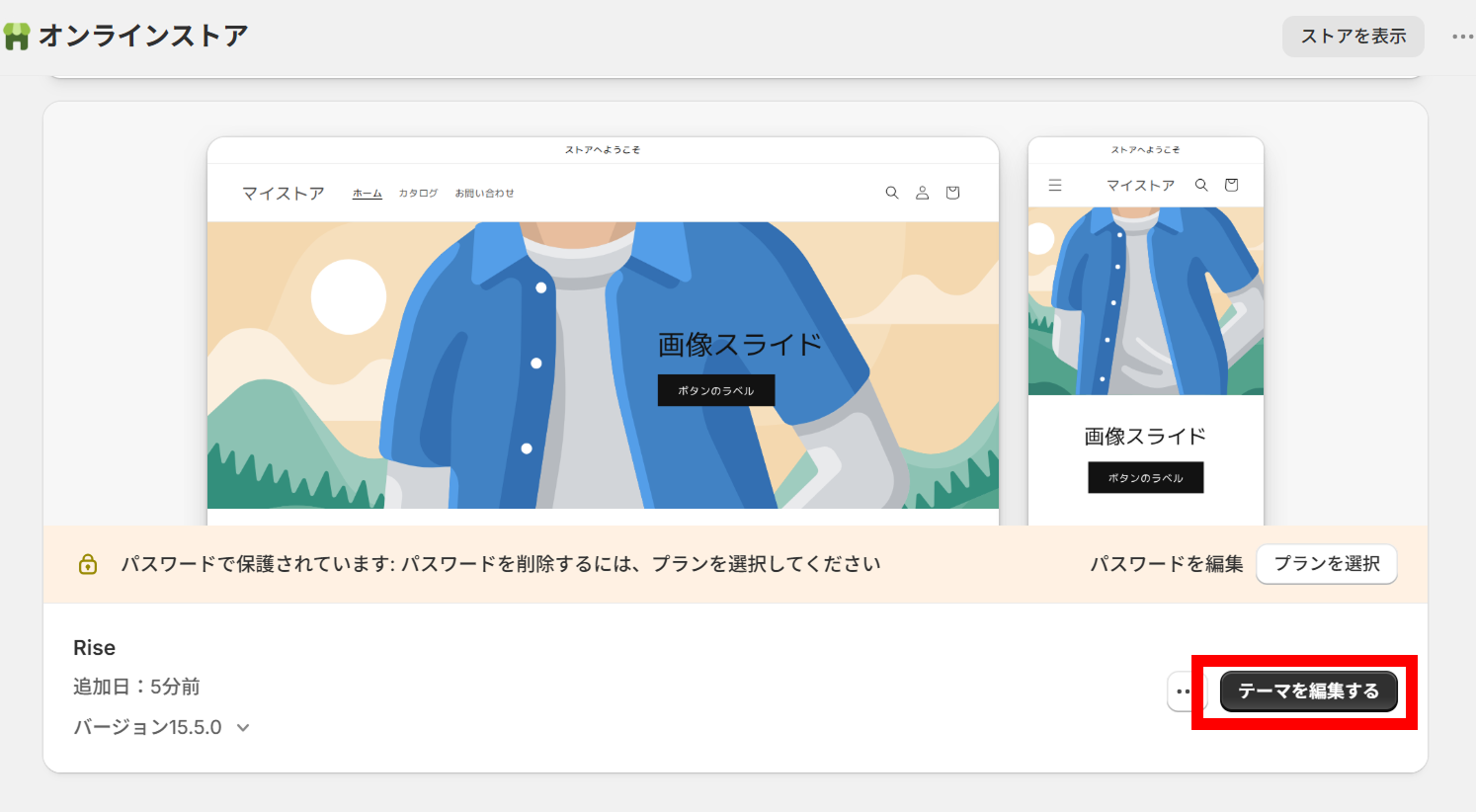
気になるテーマを追加したら、
「テーマを編集する」ボタンをクリックします。
テーマエディタが起動し、
- ロゴ
- メインビジュアル
- カラー
- フォント
- トップページ構成
などを編集できます。
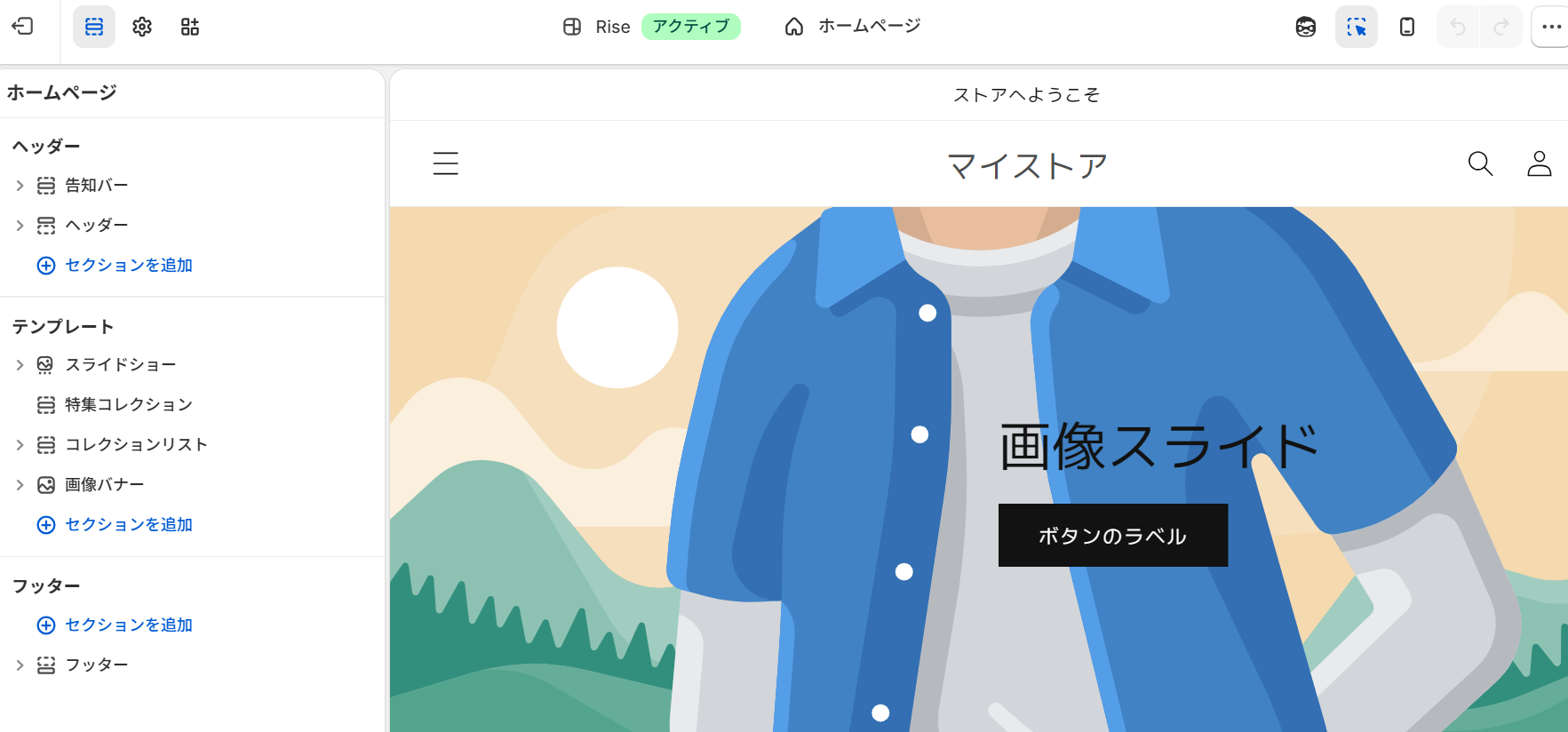
最初の段階では完璧なデザインを目指す必要はありません。
まずはブランドカラーやロゴを設定し、ユーザーが商品を閲覧できる状態を作ることを優先しましょう。
STEP3:商品を登録する
次に販売する商品を登録します。
左メニューから「商品管理」→「商品を追加」をクリックします。
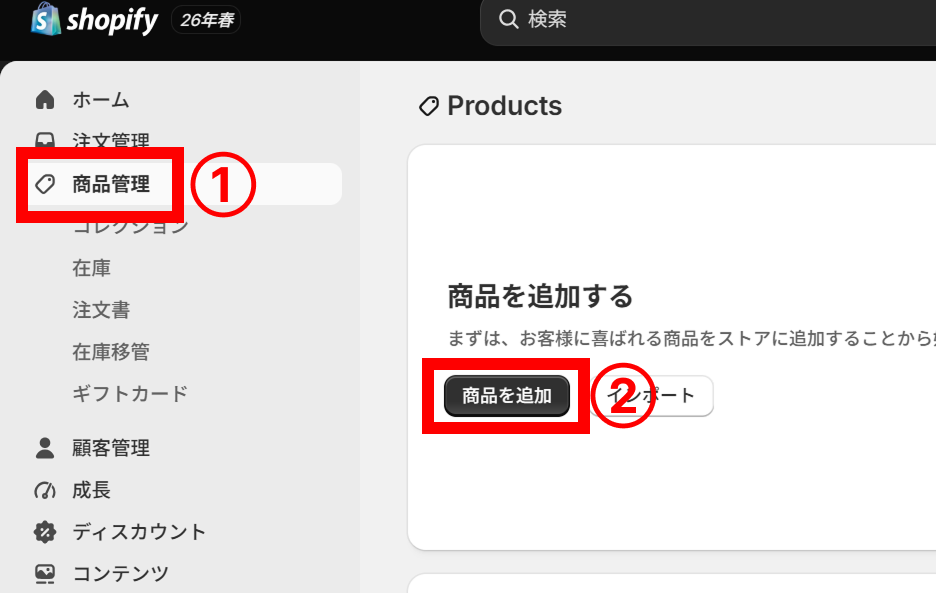
商品登録画面では、
- 商品名
- 商品説明
- 商品画像
- 販売価格
- 在庫数
- SKU
- 配送設定
などを入力します。
特に重要なのが商品画像と商品説明です。
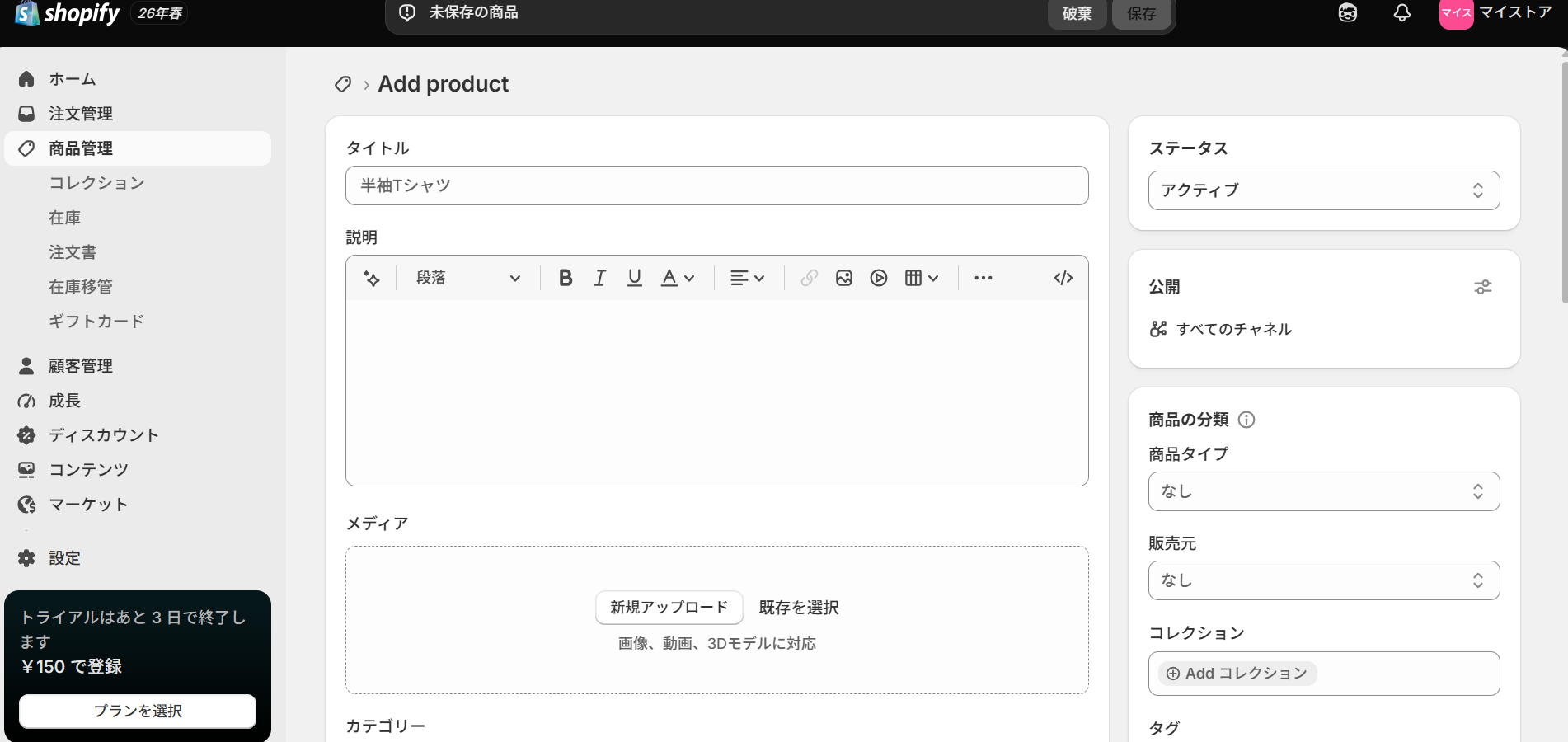
ECサイトでは実物を手に取れないため、購入判断の材料となる情報をできるだけ詳しく掲載する必要があります。
例えばアパレル商品であれば、
- サイズ感
- 素材
- 着用シーン
なども記載すると購入率向上につながります。
STEP4:決済方法を設定する
商品登録が完了したら、決済設定を行います。
左メニューから「設定」→「決済」をクリックします。
ここでは、
- Shopify Payments
- クレジットカード決済
- PayPal
- その他決済サービス
などを設定できます。
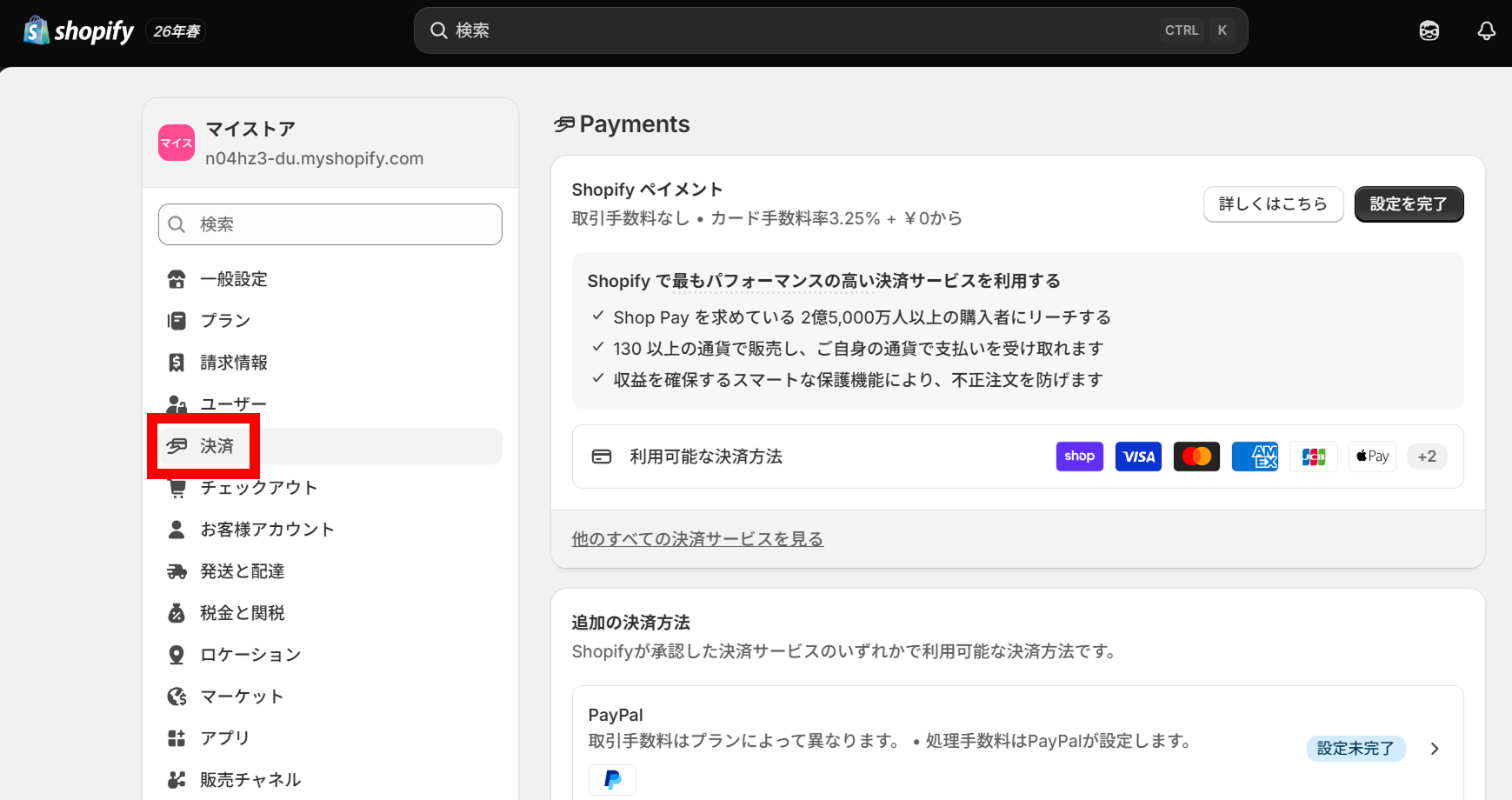
決済方法が少ないと購入機会の損失につながるため、ターゲットユーザーに合わせて設定しましょう。
また、実際に購入テストを行い、決済が正常に完了するか確認しておくことも重要です。
STEP5:配送設定を行う
続いて配送ルールを設定します。
左メニューから「設定」→「配送と配達」をクリックします。
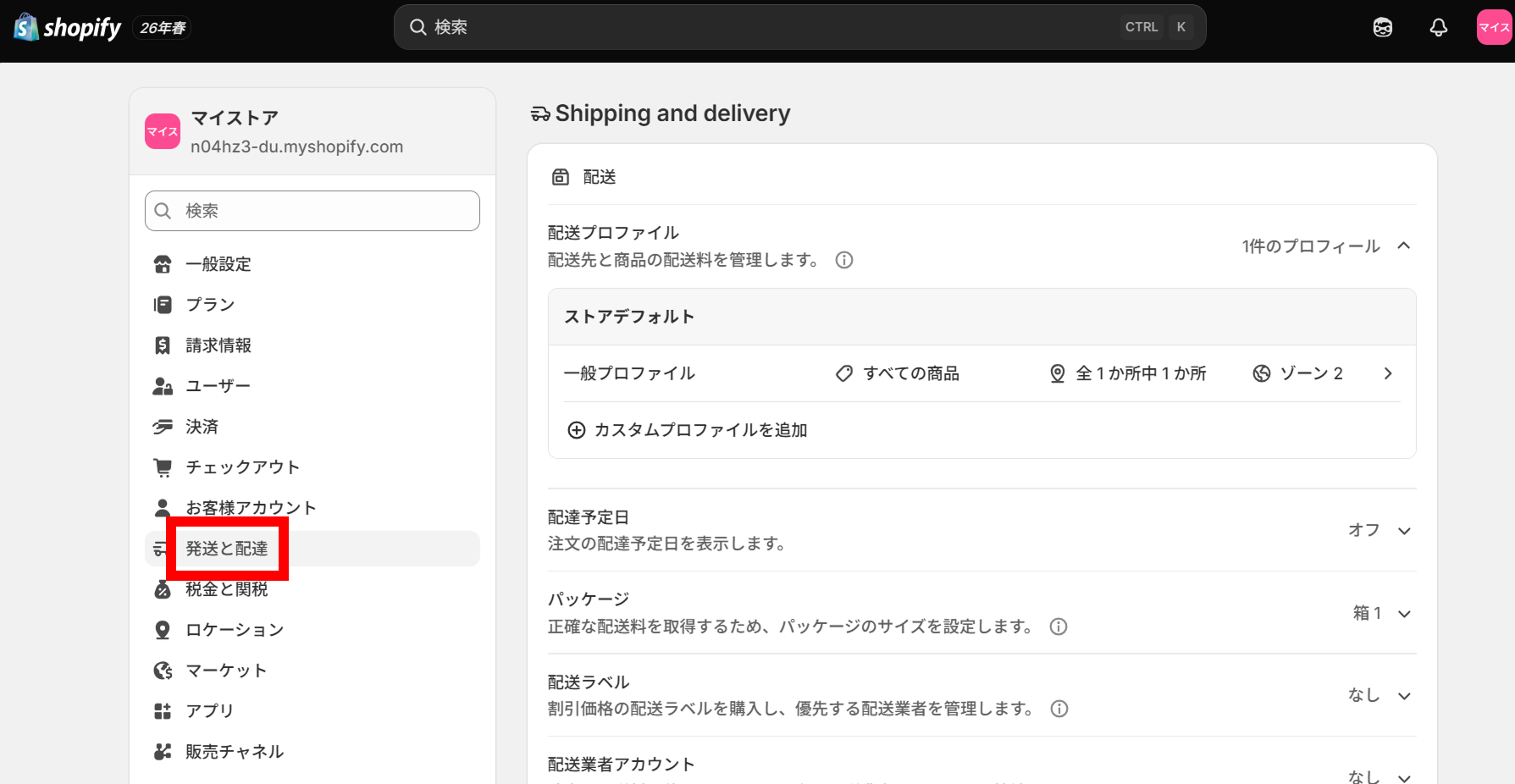
ここでは、
- 配送地域
- 配送料金
- 送料無料条件
などを設定できます。
例えば、
- 全国一律800円
- 5,000円以上購入で送料無料
といった設定も可能です。
送料設定は購入率に大きく影響するため、自社の利益とユーザー体験のバランスを考えながら設定しましょう。
STEP6:会社情報やお問い合わせページを作成する
商品ページだけでは、ユーザーは安心して購入できません。
管理画面から「オンラインストア」→「ページ」をクリックし、
- 会社概要
- お問い合わせ
- 利用規約
- プライバシーポリシー
- 特定商取引法に基づく表記
などを作成しましょう。
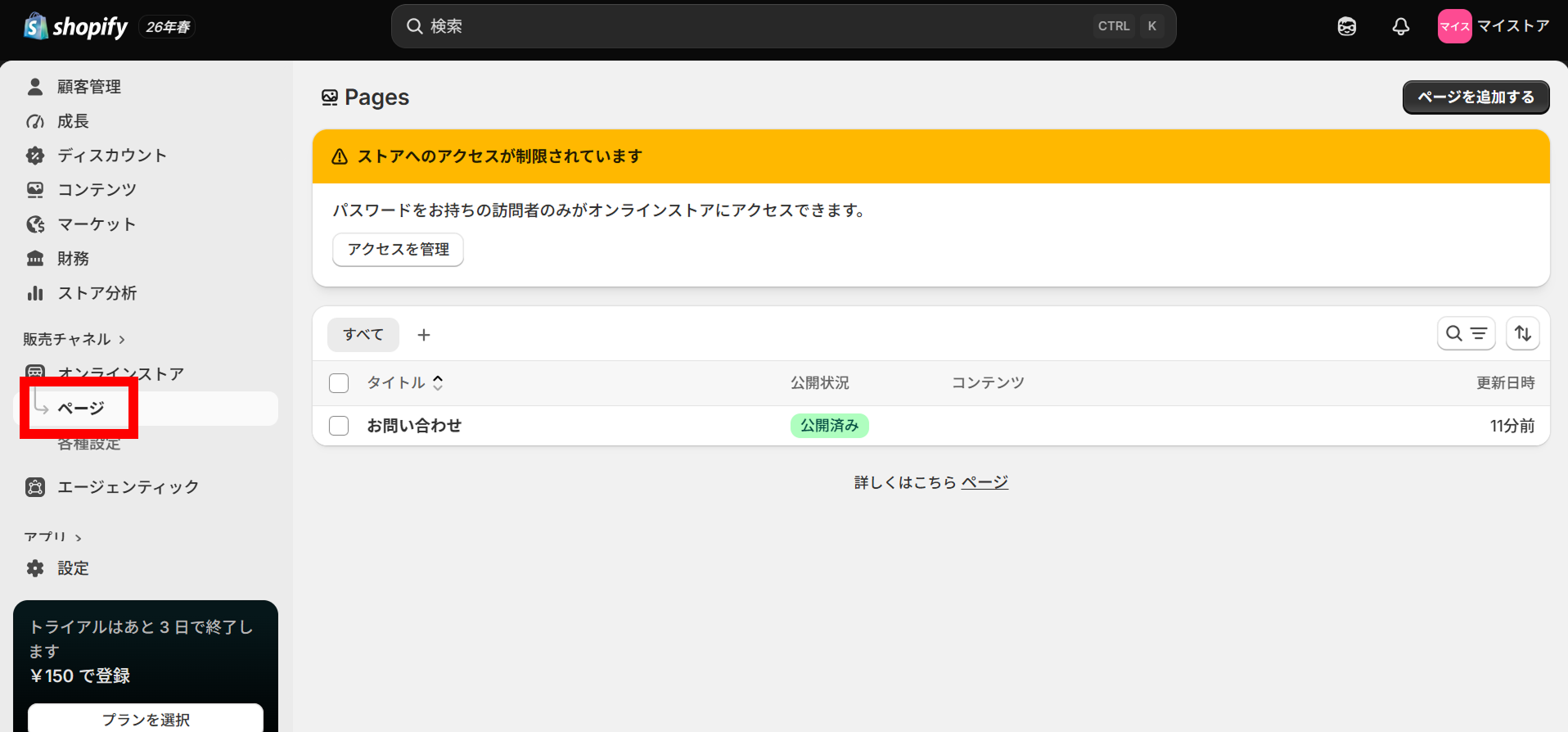
特に特定商取引法に基づく表記は、日本国内でECサイトを運営する際に重要なページです。
STEP7:公開前に確認してストアを公開する
最後に公開前チェックを行います。
確認しておきたい項目は以下の通りです。
- 商品画像は表示されるか
- 商品説明に誤字はないか
- カートは正常に動作するか
- 決済できるか
- スマートフォン表示に問題はないか
- お問い合わせフォームは動作するか
問題がなければ、
「オンラインストア」→「設定」→「パスワード保護を解除」
を行い公開します。
Shopify初心者向け公開前チェックリスト
公開前に以下を確認しましょう。
商品関連
- 商品説明は十分か
- 商品画像は見やすいか
- 価格は正しいか
- 在庫は正しいか
配送関連
- 送料は正しいか
- 配送地域は正しいか
決済関連
- テスト注文できるか
- 購入完了まで進めるか
ページ関連
- 必要ページは作成済みか
- メニュー導線は分かりやすいか
表示確認
- スマホ表示は問題ないか
- 問い合わせ導線は分かりやすいか
Shopify初心者が知っておきたい運用のコツ
Shopifyは、最初からすべてを作り込むよりも、まずは販売を始められる状態を目指すことが大切です。初心者が意識したい運用のポイントを紹介します。
最初から作り込みすぎない
まずは販売できる状態を作ることが重要です。
最低限必要なものは以下の通りです。
- 商品ページ
- 配送設定
- 決済設定
- 必要ページ
- メニュー
初心者はアプリを入れすぎない
最初は0〜3個程度で十分です。
導入候補としては以下があります。
- レビューアプリ
- お問い合わせアプリ
- SNS連携アプリ
必要になってから追加することをおすすめします。
集客は公開後に少しずつ整える
おすすめの優先順位は以下です。
- 商品ページ改善
- 導線改善
- スマホ最適化
- SNS運用
- SEO対策
- 広告運用
まずは受け皿を整えることを優先しましょう。
Shopifyが向いている人・向いていない人
Shopifyには向いているケースと、他のECサービスのほうが適しているケースがあります。導入前に、自社の目的や運営方法と合っているかを確認しておきましょう。
Shopifyが向いている人
- 自社ブランドを育てたい
- 長期的にECを運営したい
- デザインにこだわりたい
- 拡張性を重視したい
Shopifyが向いていない人
- モール集客に依存したい
- とにかく無料で始めたい
- 設定作業を最小限にしたい
Shopify初心者によくある質問
Shopifyを導入する前によくある疑問をまとめました。初心者の方が気になりやすいポイントをQ&A形式でご紹介します。
Shopifyは無料で始められますか?
無料体験期間を利用できますが、本格運用には有料プラン契約が必要です。
Shopifyは個人でも利用できますか?
個人事業主や副業でも利用できます。
Shopifyにプログラミング知識は必要ですか?
基本的なショップ運営であれば不要です。
ShopifyとBASEはどちらがおすすめですか?
ブランド運営や拡張性を重視するならShopify、手軽さを重視するならBASEが選択肢になります。
Shopifyの開設にはどれくらい時間がかかりますか?
商品や画像が準備できていれば、数時間〜数日程度で公開まで進められるケースもあります。
まとめ
Shopifyは初心者でも手順通りに進めればネットショップを開設しやすいサービスです。
まず取り組みたい3ステップは以下の通りです。
- Shopifyへ登録する
- 基本設定と商品登録を行う
- 配送・決済設定と公開前チェックを行う
最初から完璧を目指す必要はありません。まずは販売できる状態を作り、公開後に改善を重ねていきましょう。
パンタグラフでは、Shopifyによるサイト構築のサポートなども行っています。まずはお気軽にご相談ください。



pagetop