


ゼロクリック時代でも売上につながるコンテンツマーケティングの実践ガイド
AI時代に成果を出すSEO/AIO戦略を解説 AI-Era SEO & AIO Strategy Guide
資料を無料ダウンロード
パンくずリストのHTML・CSSの書き方|実装例と確認ポイント
UI/UXデザイン 2026.11.27

パンくずリストのHTMLは、navの中にolを置き、liで上位ページから現在のページまでを並べる形で実装できます。スマホではCSSで折り返しを許可し、検索エンジン向けの構造化データはJSON-LDなどで記述します。
パンくずリストは、サイト内の階層と現在地を示すナビゲーションです。上位ページへ戻るためのリンクとしても機能します。まず基本コードを示し、その後に変更箇所と検証方法を説明します。
目次
まずは基本形:コピーして使えるパンくずリストのHTML・CSS
基本例は「ホーム → ブログ → パンくずリストの実装方法」の3階層です。上位ページをリンクにし、現在のページはリンクなしのテキストにします。
表示イメージは次のとおりです。「ホーム」と「ブログ」がリンクになります。
ホーム › ブログ › パンくずリストの実装方法
HTMLは、ページ見出しや本文の手前など、サイト全体で一貫した位置に設置します。
<nav class="breadcrumbs" aria-label="パンくずリスト">
  <ol>
    <li><a href="/">ホーム</a><span class="breadcrumbs__separator" aria-hidden="true">›</span></li>
    <li><a href="/blog/">ブログ</a><span class="breadcrumbs__separator" aria-hidden="true">›</span></li>
    <li><span class="breadcrumbs__current" aria-current="page">パンくずリストの実装方法</span></li>
  </ol>
</nav>
CSSは、サイトのスタイルシートなどに追加します。
.breadcrumbs ol {
  display: flex;
  flex-wrap: wrap;
  gap: .35rem .5rem;
  margin: 0;
  padding: 0;
  list-style: none;
}
.breadcrumbs li {
  display: flex;
  align-items: baseline;
  gap: .5rem;
  min-width: 0;
  max-width: 100%;
}
.breadcrumbs a,
.breadcrumbs__current {
  min-width: 0;
  overflow-wrap: anywhere;
}
.breadcrumbs a {
  color: #005ea8;
  text-decoration: underline;
}
.breadcrumbs__separator {
  flex-shrink: 0;
  color: #666;
}
.breadcrumbs a:focus-visible {
  outline: 2px solid currentColor;
  outline-offset: 3px;
}
URL・表示名・クラス名は例です。/blog/は自社のブログ一覧など、実在する上位ページのURLに置き換えます。現在地の名称も実際のページに合わせ、クラス名を変える場合はHTMLとCSSをそろえてください。
リンク色は明るい背景を想定しています。実際の背景色に合わせて、文字とフォーカス枠の見やすさを調整します。
この基本HTMLには構造化データ用の属性を含めていないため、そのまま設置してもBreadcrumbListやJSON-LDは生成されません。CMSが別途出力している可能性はあるので、追加前に確認してください。
HTMLのタグ・リンク・現在地を正しく設計する
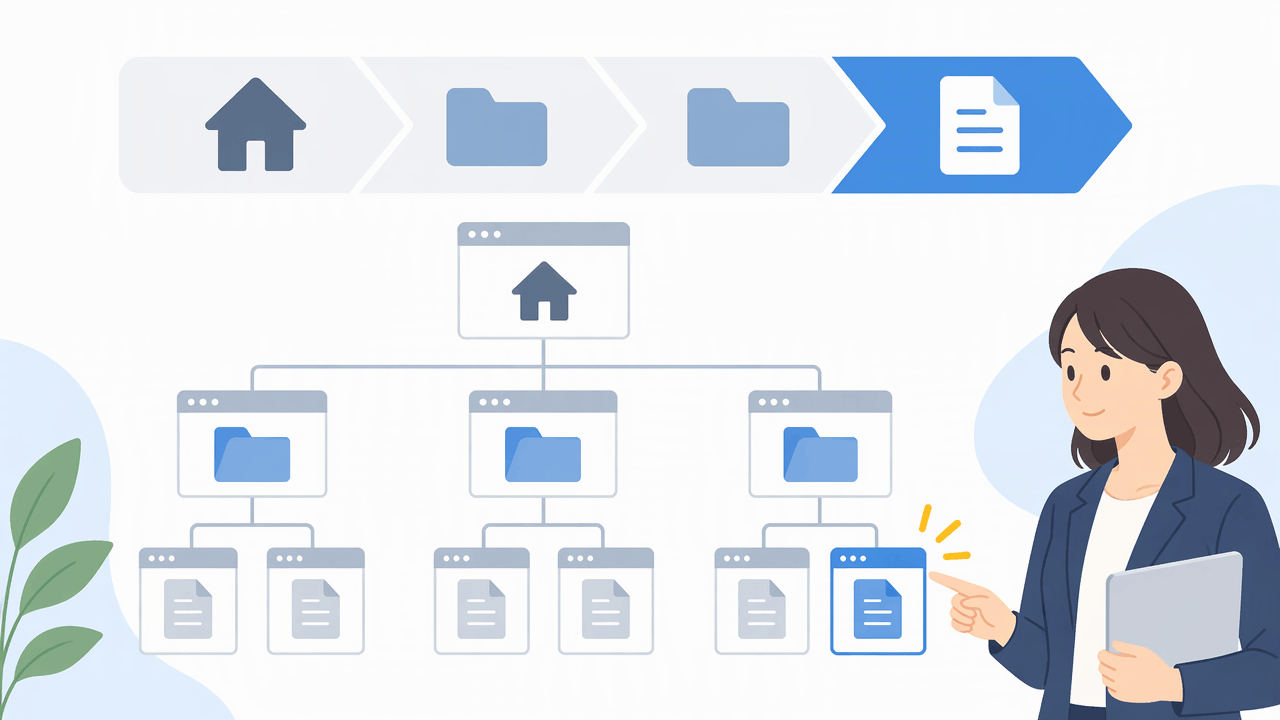
コピー後は、タグの意味とリンク先を確認します。パンくずの経路は見た目ではなく、サイトの情報設計に沿って決めます。
nav・ol・ulの役割は?階層順を表す基本例ではolを使う
navはナビゲーション領域、olは順序のあるリストを表します。上位階層から現在地への順番に意味があるため、この基本例ではolを採用しています。
| 要素・属性 | 役割 | 本記事での使い方 |
| nav | ナビゲーション領域 | パンくずリスト全体を囲む |
| ol | 順序に意味があるリスト | 上位階層から現在地までを並べる |
| ul | 順序を持たないリスト | 基本例では使わないが、採用する実装もある |
| li | リストの各項目 | ホーム・ブログ・記事を記述する |
| a | リンク | 上位ページへ移動する |
| aria-label | 要素の識別名 | ナビゲーションを「パンくずリスト」と識別する |
olとulは意味の違いで選びます。ulが一律に誤りになるわけではなく、タグの選択だけで検索順位の優劣を判断するものでもありません。
navはナビゲーションの意味を持つため、通常はrole=”navigation”を重ねて指定する必要はありません。グローバルメニューなど複数のナビゲーションがある場合は、それぞれの内容を区別できるラベルにします。
パンくずのナビゲーション領域とラベルの設計は、W3C WAIのパンくずリストパターンでも確認できます。
アクセシビリティ全般の考え方は、「Webアクセシビリティ対応の10のポイント|2024年義務化に対応した最新ガイド」の記事で解説しています。
上位ページはリンクにし、現在地はaria-currentで示す
上位ページはリンク、現在地は非リンクのテキストにすると、移動先と現在のページを区別しやすくなります。基本例では現在地のspanにaria-current=”page”を付けています。
<span class="breadcrumbs__current" aria-current="page">パンくずリストの実装方法</span>aria-currentは見た目を変える属性ではなく、現在の項目を支援技術に伝える属性です。現在地をリンクにする実装も可能ですが、非リンクの現在地に常に必須という意味ではありません。
表示するのは閲覧履歴ではなく、サイト内の階層です。検索から記事へ直接訪問した場合も、「ホーム → ブログ → 記事」という経路を示します。
階層や現在地を分かりやすく示す考え方は、「ウェブユーザビリティとは何か?UIとUXとユーザビリティの関係性について」の記事で解説しています。
- 上位ページには実在するURLを指定し、表示名と遷移先の内容を一致させる。
- 複数カテゴリに所属する記事では、主カテゴリなど代表経路のルールを決める。
- URLのディレクトリ構造と情報設計上の階層は、必ずしも一致しない。
見た目を整えるためだけに、移動先のないカテゴリを追加することは避けます。カテゴリ変更時は、画面表示と構造化データの両方を更新してください。
区切り記号とスマホ表示をCSSで整える

CSSでは、階層の読みやすさとリンクの操作性を優先します。広い画面だけでなく、狭い画面や文字拡大時にも確認が必要です。
区切り記号は装飾として扱い、読み上げとフォーカスに配慮する
装飾用の区切り記号は、記号だけにaria-hidden=”true”を付けて読み上げ対象から外せます。基本例では、リンクと記号を別の要素にしています。
<span class="breadcrumbs__separator" aria-hidden="true">›</span>aria-hiddenはリンクやli全体には付けません。必要な項目名や操作対象まで支援技術から隠してしまうためです。属性の意味はWAI-ARIA 1.2のaria-hiddenの定義で確認できます。
疑似要素のテキストやCSSの線で区切りを描く方法もあります。ただし、CSS生成テキストの読み上げは環境によって異なるため、「疑似要素なら必ず読み上げられない」とは判断せず、実際の環境で確認します。
リンクの下線とフォーカス表示を残し、色だけでリンクを区別しないようにします。Tabキーで移動した際に操作位置が分かるか、フォーカス枠が周囲に隠れないかも確認してください。
長いページ名は折り返す:省略・横スクロールとの使い分け
スマホでは、まず折り返しを許可する方法が扱いやすい選択肢です。基本CSSの各指定は、次の役割を持ちます。
- flex-wrap: wrap:階層の項目を必要に応じて次の行へ送る。
- min-width: 0:Flexbox内の項目やテキストが、利用可能な幅まで縮められるようにする。
- overflow-wrap: anywhere:空白のない長い英数字などがはみ出す場合に、途中で改行できるようにする。
次は表示の模式図です。実際の改行位置は、表示幅・フォント・文字サイズによって変わります。
広い画面:
ホーム › ブログ › パンくずリストの実装方法狭い画面:
ホーム › ブログ
› パンくずリストの
実装方法| 方法 | 利点 | 注意点 | 向く条件 |
| 折り返し | 追加操作なしで全文を確認できる | 行数が増え、縦方向のスペースが必要 | 名称と階層を画面内で確認させたい場合 |
| 省略表示 | 表示する文字量を抑えられる | 全文を視覚的に確認しにくい | タッチやキーボードでも全文を確認する手段がある場合 |
| 横スクロール | 1行の並びを保ちやすい | 隠れた項目に気づきにくいことがある | スクロール可能と分かり、操作性を検証できる場合 |
省略時の全文確認をtitle属性だけに任せないでください。スマホのタッチ操作やキーボード操作でも使える手段が必要です。
固定高さで文字を切らず、日本語の長いタイトル、空白のない英数字、深い階層で試します。320px程度の狭い表示領域と文字拡大でも、横にはみ出さないか、記号だけが不自然に残らないかを確認しましょう。特定の幅で収まるだけでは、アクセシビリティへの適合を保証できません。
スマホ表示の設計の考え方は、「レスポンシブWebデザインとは?モバイルファースト時代の設計手法を解説」の記事で解説しています。
SEO向けの構造化データはHTML表示と分けて実装する
画面上のナビゲーションと検索エンジン向けの構造化データは、目的を分けて設計します。本記事ではJSON-LDを使いますが、構造化データにはMicrodataやRDFaでHTMLに記述する方法もあります。
SEOの基本は、「SEOとは?初心者にわかりやすく解説!検索順位が上がる仕組みと対策法」の記事で解説しています。
画面上のパンくずリストとBreadcrumbListの役割は異なる
画面上のパンくずリストは現在地の把握と上位ページへの移動を助けます。BreadcrumbListは、その階層情報を機械可読な形で伝える構造化データです。
| 実装対象 | 役割 | 主な利用者 | 画面表示への影響 |
| HTMLナビゲーション | 階層・リンク・現在地を示す | ユーザーと支援技術 | 項目やリンクを表示する |
| CSS | 配置・色・折り返しを整える | 視覚的に利用するユーザー | 見た目を調整する |
| BreadcrumbList | 階層情報を機械可読な形で伝える | 検索エンジンなど | JSON-LD自体はナビゲーションを表示しない |
上位ページへのリンクは内部リンクとしても機能します。一方、CSSはリンクや構造化データの代わりにはなりません。
BreadcrumbListの語彙はSchema.orgの定義、Google検索向けの実装条件はGoogleのパンくず構造化データのドキュメントで確認します。検索結果での扱いはデバイスや仕様変更の影響を受けます。
正しい構造化データを追加しても、検索結果への表示、順位向上、AIによる引用は保証されません。
構造化データの実装の全体像は、「LLMO向け構造化データの実装ガイド|JSON-LDの優先順位・コード例・検証方法」の記事で解説しています。
JSON-LDでBreadcrumbListを記述し、表示中の階層とそろえる
JSON-LDでは、itemListElementに階層を並べ、各項目をListItemとして記述します。基本HTMLと同じ3階層の例です。
<script type="application/ld+json">
{
  "@context": "https://schema.org",
  "@type": "BreadcrumbList",
  "itemListElement": [
    {
      "@type": "ListItem",
      "position": 1,
      "name": "ホーム",
      "item": "https://example.com/"
    },
    {
      "@type": "ListItem",
      "position": 2,
      "name": "ブログ",
      "item": "https://example.com/blog/"
    },
    {
      "@type": "ListItem",
      "position": 3,
      "name": "パンくずリストの実装方法",
      "item": "https://example.com/blog/breadcrumb-html/"
    }
  ]
}
</script>
このscriptは対象ページのhead内またはbody内に設置します。example.comは置換必須の例示URLです。上位ページと現在ページの実際の絶対URLへ変更してください。画面上では非リンクの現在地にも、JSON-LDではURLを記述できます。
- @context:Schema.orgの語彙を使うことを示す。
- @type:全体をBreadcrumbList、各項目をListItemとして示す。
- itemListElement:各階層の項目を格納する。
- position:項目の順番を1から指定する。
- name:項目名を指定する。
- item:該当ページのURLを指定する。
Googleの実装要件では、少なくとも2つのListItemが必要です。最後の項目ではitemを省略でき、その場合は対象ページのURLが使われます。この例では対応関係を明確にするため、全項目にURLを記述しています。
複数経路を記述する場合も、実際のサイト階層に沿った経路にします。画面上の名称・順序・リンク先と矛盾しないように管理し、公開時点の要件と照合してください。
JSONにはコメントや末尾の余分なカンマを入れません。CMSでは文字列を手作業で連結せず、JSONシリアライズと、script内へ安全に埋め込む処理を使います。JSONとして正しく変換するだけで、HTML埋め込み時の安全性まで保証されるとは限りません。
公開前後のチェック:表示・リンク・読み上げ・構造化データを確認する
表示と操作、構造化データ、公開ページの取得状況は別々に確認します。テンプレートだけでなく、出力後のDOMとレイアウトを検証してください。
| 確認対象 | 確認方法 | 問題があった場合 |
| 階層・リンク先 | 各リンクを開き、表示名と遷移先を照合する | URLや代表経路を修正する |
| 現在地 | 最後の項目と実際のページ、aria-currentの位置を確認する | 名称や現在地の指定を修正する |
| スマホ・文字拡大 | 狭い画面、長い名称、深い階層、文字拡大で試す | 固定高さ・幅・折り返しを見直す |
| DOM・HTML | 開発者ツールとHTML検証ツールで構造を確認する | 入れ子、属性、CSSの競合を修正する |
| キーボード操作 | Tabキーで移動し、Enterキーでリンクを開く | フォーカス表示や操作を妨げる指定を修正する |
| 読み上げ | 少なくとも1つのスクリーンリーダーで領域名・項目順・現在地を確認する | 不要な読み上げや情報の欠落を見直す |
| 構造化データ | リッチリザルトテストで対象データを検証する | 構文、必須項目、URL、表示との不一致を修正する |
| 公開ページの取得状況 | Search ConsoleのURL検査で取得・インデックス関連情報を確認する | クロールやインデックスを妨げる設定を調べる |
構造化データの検証にはGoogleのリッチリザルトテスト、公開後のページ確認にはSearch ConsoleのURL検査を使います。テストで検出されても、検索結果への表示が確約されるわけではありません。
読み上げ結果はブラウザと支援技術の組み合わせで変わります。リストの見た目を消すCSSも含め、必要な情報が伝わるか実際に確認してください。タイトル変更・カテゴリ移動・URL変更の際にも、HTMLと構造化データを再検証します。
画面の使いやすさを点検する方法は、「ヒューリスティック分析とは?分析手順や評価指標について解説」の記事で解説しています。
パンくずリストのHTML実装でよくある質問
Q. WordPressではHTMLを手書きする必要がありますか?
テーマやプラグインに生成機能があれば、手書きが不要な場合があります。既存の表示と構造化データを確認し、不足する機能だけを追加してください。
進め方は「既存機能の確認 → 必要な場合だけ追加 → 重複や不一致の確認」です。テーマとプラグインの両方が出力する場合は、管理元を整理します。同じ内容の重複だけで罰則があると決めつけるのではなく、経路やURLの不一致を防ぐことを優先します。
Q. パンくずリストの作成にJavaScriptは必要ですか?
基本表示にJavaScriptは必要ありません。掲載した基本例は、HTMLで階層とリンクを記述し、CSSで見た目を整える構成です。
CMSやフレームワークで自動生成する場合も、出力後のHTMLと構造化データを確認します。JavaScriptの有無だけでSEOの優劣を判断することはできません。
Q. ホームにもパンくずリストを表示すべきですか?
ホームには通常、戻るべき上位階層がないため、省略する設計が考えられます。一律に必須・禁止とせず、現在地の理解や移動に役立つかで判断してください。
画面上の表示判断とGoogleの構造化データの条件は別です。項目数などの条件は「JSON-LDでBreadcrumbListを記述し、表示中の階層とそろえる」の節で確認できます。
まとめ
- 基本構造は、navの中にolを置き、liで階層を並べる。
- 上位ページには実在するリンクを設定し、現在地を明確にする。
- スマホでは折り返しを初期案とし、長い名称と文字拡大でも確認する。
- BreadcrumbListは画面表示と役割を分け、名称・階層・URLを整合させる。
- 公開前後に表示・リンク・操作・読み上げ・構造化データを確認する。
まず既存出力を確認し、基本コードを自社の階層とURLに合わせて変更し、表示・操作・構造化データを検証する順序で進めてください。
パンくずリストの設計や実装の判断に迷う場合は、専門家に相談するのも一つの方法です。
パンタグラフでは、コンテンツマーケティングの戦略設計から記事制作、効果測定・改善まで、企業さまの状況に合わせたサポートをさせていただいております。
まずはお気軽にご相談ください(無料)。


関連する記事

pagetop