


クライアント急増中
UX/UIコンサルティング サービス紹介 UX/UI Consulting
詳しくはこちら
ワイヤーフレームの作り方|初心者向け6ステップと実務で使える見本
UI/UXデザイン 2026.11.27

自社サイトの制作・リニューアルで、「何から整理し、どこまで描けばよいのか」と迷っていませんか。
この記事では、ワイヤーフレームづくりを、①目的の整理、②ページの役割の確認、③掲載情報の選定、④情報とCTAの配置、⑤スマートフォンの並びと注記、⑥関係者レビューの6ステップに整理して紹介します。業界共通の固定手順ではなく、作業を進めるための一例です。
架空のBtoBサービス紹介ページを使い、関係者への共有を想定した構成案の作り方を説明します。実際の提出形式や必要な粒度は、制作会社などの共有相手と確認してください。
目次
ワイヤーフレームの作り方は6ステップ|まずは情報と導線を決める
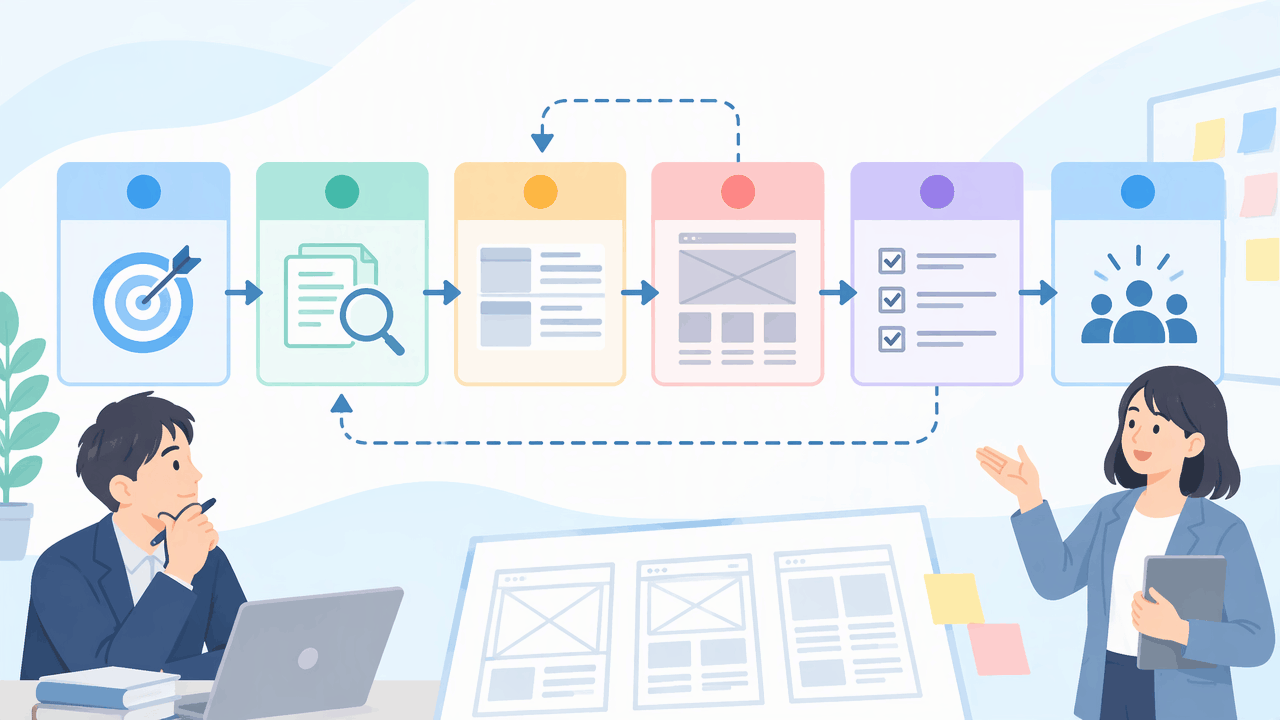
まず、誰に何を伝え、どの行動につなげるかをメモや表で整理しましょう。リードプラスの解説でも、目的・ターゲットの明確化、必要な情報の洗い出し、優先順位の決定、レイアウト配置という流れが紹介されています。
本記事では、その考え方を踏まえて、ページの役割確認とレビューも含めた次の6工程を提案します。
| 工程 | 決めること | 成果物の例 |
| 1. 目的を整理する | 読者・疑問・期待する行動 | 目的メモ |
| 2. ページの役割を確認する | サイト内の役割・遷移先 | ページ一覧 |
| 3. 掲載情報を選ぶ | 必要な情報・優先度 | 掲載情報リスト |
| 4. 情報とCTAを配置する | 掲載順・CTAの文言と位置 | 配置案 |
| 5. 表示と注記を整える | スマホの並び・素材・動作 | 注記付きPC・スマホ案 |
| 6. レビューする | 修正・保留・合意の範囲 | 確認範囲を記録した構成案 |
CTAはCall to Actionの略です。本記事では、問い合わせや資料請求などの行動を促すボタンやリンクをCTAとして扱います。
配置やレビューで情報不足が分かった場合は、前の工程に戻って調整してください。6工程を順番どおりに一度だけ進める必要はありません。
ワイヤーフレームとは?サイトマップ・デザイン・プロトタイプとの違い
ワイヤーフレームは、Webページのレイアウトやコンテンツの配置を示す設計図です。リードプラスの解説とMiroの解説では、配置の設計や関係者間のイメージ共有に使う資料として説明されています。
以下は、各資料を使い分けるための整理の目安です。サイトマップは、ここでは検索エンジン向けのXMLファイルではなく、制作時に使うページ構成図を指します。
検索エンジンの仕組みや基本の対策は、「SEOとは?初心者にわかりやすく解説!検索順位が上がる仕組みと対策法」の記事で解説しています。
| 成果物 | 主に整理すること | 表現する範囲の目安 | 確認することの例 |
| サイトマップ | ページ構成・階層 | サイト全体 | 必要なページとページ間の関係 |
| ワイヤーフレーム | 情報の優先度・配置・導線 | 各ページの構造 | 情報の過不足と次の行動 |
| デザインカンプ | 色・書体・画像など | 画面の視覚表現 | 見た目と表現の方向性 |
| プロトタイプ | 試したい操作・遷移 | 動的な要素を含む試作 | 想定する操作の流れ |
Miroの解説では、ワイヤーフレームを骨組み、デザインカンプをデザインの仕上げと区別し、プロトタイプを動的要素などを加えた試作品と説明しています。
プロトタイプの種類や作り方は、「プロトタイプとは? 3つの種類と作成するメリットを解説!」の記事で解説しています。
実際の案件では、各資料で確認する範囲を関係者と決めてください。本記事の作例では、色や装飾の完成より、何をどの順に伝えるかの確認を優先します。
初めてでも作れるワイヤーフレーム作成の6ステップ
ここからは、架空の「業務改善支援サービス」の紹介ページを例に進めます。目的は「導入相談の問い合わせ」、対象は「自社に合うサービスか比較検討している企業担当者」と仮定します。
以下の支援内容や素材は説明用の想定です。実在企業のサービス内容・実績を示すものではありません。問い合わせ獲得以外を目的とするページでは、目的に合わせて情報とCTAを変えてください。
- ▼ステップ1:目的・ターゲット・期待する行動を1枚にまとめる
- ▼ステップ2:サイトマップから各ページの役割と遷移先を決める
- ▼ステップ3:掲載情報を洗い出し、読者の疑問に沿って優先順位を付ける
- ▼ステップ4:情報ブロックを並べ、CTAの位置と文言を決める
- ▼ステップ5:スマートフォンの並びと、原稿・画像・動作の注記を整える
- ▼ステップ6:関係者とレビューし、修正・保留・合意事項を残す
ステップ1:目的・ターゲット・期待する行動を1枚にまとめる
作図の前に、事業側の目的と想定読者を整理しましょう。目的とターゲットを明確にしてから必要な情報を洗い出す流れは、リードプラスの解説でも紹介されています。
入力:サイトの事業目的、想定読者、既存サイトの課題、問い合わせ内容。
本記事では、目的に加えて読者の疑問・期待する行動・制約も1枚に記録する方法を提案します。
- 目的:導入相談の問い合わせを獲得する。
- ターゲット:自社に合うサービスか比較検討している企業担当者。
- 訪問時の疑問:対象業務に合うか、何を依頼できるか、相談までの流れは何か。
- 期待する行動:適合性を判断し、問い合わせページへ進む。
- 制約:支援範囲と事例素材は事業担当者への確認が必要。
リニューアルでは、利用できるアクセス解析や過去の問い合わせ、顧客の声も確認材料にしてください。「担当者が想定した疑問」は仮説、「問い合わせ記録にある質問」はその記録で確認できた情報として、出典と対象期間を分けて残しましょう。一部の問い合わせだけから、読者全体の疑問を確定しないことも大切です。
次へ進む目安:目的メモを作成し、目的・読者の疑問・期待する行動を説明できる状態にします。
ステップ2:サイトマップから各ページの役割と遷移先を決める
本記事では、作図の前にサイト内での役割と前後の導線を整理する方法を提案します。ページ構成が未定なら、必要なページを並べた簡易な構成図から始めてください。
入力:目的メモと、既存または作成予定のページ構成図。
作例では、次の2つの経路を想定します。実際のアクセス傾向を示すものではありません。
- トップページ → サービス紹介 → 問い合わせ
- 検索 → サービス紹介へ直接訪問 → 問い合わせ
ページ一覧には、各ページが答える疑問と次の遷移先を書きます。
- トップページ:「この会社は何を提供するか」に答え、サービス紹介へ案内する。
- サービス紹介:「自社の課題に合うか」に答え、問い合わせへ案内する。
- 問い合わせ:「どう相談を送るか」に答え、入力・送信へ案内する。
トップページ経由だけを前提にせず、サービス紹介ページへ直接訪問する場合も想定して、対象者と提供内容を記載しましょう。
次へ進む目安:各ページの役割と遷移先を記載したページ一覧を用意します。
ステップ3:掲載情報を洗い出し、読者の疑問に沿って優先順位を付ける
必要な情報を洗い出し、掲載要素に優先順位を付けましょう。この流れは、リードプラスの解説とMiroの解説で確認できます。
本記事では、社内が載せたい内容だけでなく、想定する読者の疑問に対応させて整理する方法を提案します。
入力:目的メモ、ページ一覧、利用できる原稿・画像などの素材。
| 読者の疑問 | 答える情報 | 優先度 | 素材の有無 |
| どのようなサービスか | サービス概要 | 高:最初の理解に必要と想定 | 仮原稿あり・内容は要確認 |
| 自社の課題に合うか | 対応できる課題 | 高:適合性の判断に必要と想定 | 対応業務の一覧は要準備 |
| 何を依頼できるか | 支援内容・対象範囲 | 高:比較検討に必要と想定 | 支援範囲の確認は要準備 |
| どのように活用されるか | 掲載可能な事例 | 中:判断材料として検討 | 原稿・掲載許諾は要準備 |
| 相談後はどう進むか | 導入の流れ | 高:行動前の確認に必要と想定 | 実際の手順は要確認 |
| 個別の条件はあるか | FAQ | 中:残る疑問を補足 | 質問・回答は要準備 |
優先度は、この架空例での仮判断です。重要な利用条件をFAQで説明する場合などは、その情報の優先度を見直してください。
重複する説明はまとめ、詳しい事例や補足情報を別ページに分けることも検討しましょう。素材が未準備の場合は、確認担当者と期限を記録します。未確認の料金・効果・実績を仮の数値で埋めないでください。
次へ進む目安:優先度と準備状況を記載した掲載情報リストを用意します。
ステップ4:情報ブロックを並べ、CTAの位置と文言を決める
作例では、サービスの理解、比較、行動の判断という順序を想定して情報を配置します。まず紙や簡単な図形で、ヘッダー、導入部分、本文、CTA、フッターの大枠を描いてみましょう。
入力:掲載情報リストと、ページの役割・遷移先。
作例の仮配置は次の順序です。
概要 → 課題への対応 → 支援内容 → 事例 → 導入の流れ → FAQ → 相談導線
概要で「何のサービスか」、課題と支援内容で「自社に合うか」「何を依頼できるか」に答える設計意図です。事例は利用イメージを補い、流れとFAQは相談前の疑問に答える目的で置いています。実際に疑問が解消されるかは、内容や読者に応じて確認してください。
主CTAの仮文言は「導入について相談する」、遷移先は問い合わせページとします。事例詳細などの補助導線は、主CTAと区別して記載してください。
この配置やCTAの位置・個数を、すべてのページに適したものとして扱わないでください。ページの目的と読者が判断するための情報を踏まえて検討し、効果は公開後のデータなどで別途確認しましょう。
次へ進む目安:掲載順とCTAの文言・遷移先を記載した配置案を用意します。
ステップ5:スマートフォンの並びと、原稿・画像・動作の注記を整える
スマートフォン向けの案では、PCの配置を縮小するだけでなく、縦方向の情報順と想定する操作も検討しましょう。本記事では、PC・スマホそれぞれの並びを描く方法を提案します。
入力:配置案、原稿・画像の準備状況、想定する動作。
次は、PCの2列配置をスマホの1列にする架空例です。
PC:横並び
[① 課題の説明] [② 対応内容]

スマホ:上から順に配置
[① 課題の説明]
↓
[② 対応内容]
図で伝えきれない内容は、注記で補いましょう。
- 仮見出し:「現状の業務を整理し、改善の進め方を検討します」。実際の支援内容との一致は要確認。
- 本文:伝える要点を記載。文章量は100〜150字を、この作例だけの仮目安とする。
- 事例画像:利用場面を示す想定。素材と掲載許諾は要確認。
- 相談ボタン:問い合わせページへ遷移する想定。実際のURLは要確認。
- メニュー:タップで展開し、再操作で閉じる想定。実装仕様は要確認。
文章量は説明用の仮設定であり、推奨値や共通ルールではありません。画面幅やブレークポイントについても、本記事では数値を指定せず、制作担当者と決める事項として残します。
スマホ表示の考え方は、「レスポンシブWebデザインとは?モバイルファースト時代の設計手法を解説」の記事で解説しています。
固定CTAを採用する案では、本文やフォームを隠さないかを確認項目に加えてください。ワイヤーフレーム上の確認とは別に、実装後の表示・操作を実機などで検証する工程も計画しましょう。
ファーストビューの見せ方は、「「ユーザーは3秒で判断」ファーストビュー最新パターンとデザイン事例20選まとめ」の記事で紹介しています。
次へ進む目安:PC・スマホの掲載順と原稿・画像・動作の意図が分かる注記付き案を用意します。
ステップ6:関係者とレビューし、修正・保留・合意事項を残す
目的に合う情報と導線になっているか、関係者に確認を依頼しましょう。Miroの解説でも、複数の担当者・部門の要件を共有しながら設計を進める考え方が紹介されています。
以下の分担と記録方法は本記事の提案であり、一般的な必須手順ではありません。実際の役割と承認方法は、制作体制に合わせて合意してください。
入力:注記付きPC・スマホ案と、未確定事項の一覧。
- 事業担当者に確認を依頼する事項の例:支援内容・条件の正確性。
- Web担当者に確認を依頼する事項の例:ページの目的と導線。
- デザイナーに確認を依頼する事項の例:情報の優先度と表現上の課題。
- 開発担当者に確認を依頼する事項の例:動作の想定と実装上の制約。
依頼文には、目的、確認してほしい範囲、回答期限、版番号を添える方法があります。
目的:導入相談の問い合わせ
確認範囲:掲載情報・導線・動作の想定
回答期限:関係者と合意した日付を記載
版番号:v0.2(記入例)
今回は色や装飾を確定するレビューではありません。
指摘を「修正」「保留」「合意」に分け、担当者と対応期限を記録する方法も検討してください。たとえば「CTAの遷移先は合意」「事例の掲載可否は保留」のように、判断を分けて残します。
承認の意味は案件ごとの取り決めによります。ワイヤーフレームの承認だけで最終デザインや実装仕様まで承認したと扱わず、今回確認・承認する範囲を明示して引き継ぎましょう。
画面の使いやすさを専門家の視点で点検する方法は、「ヒューリスティック分析とは?分析手順や評価指標について解説」の記事で解説しています。
次へ進む目安:確定事項・保留事項・今回の承認範囲を記録し、次工程へ進めるか関係者に確認します。
見本で確認:BtoBサービス紹介ページをPC・スマホで作る
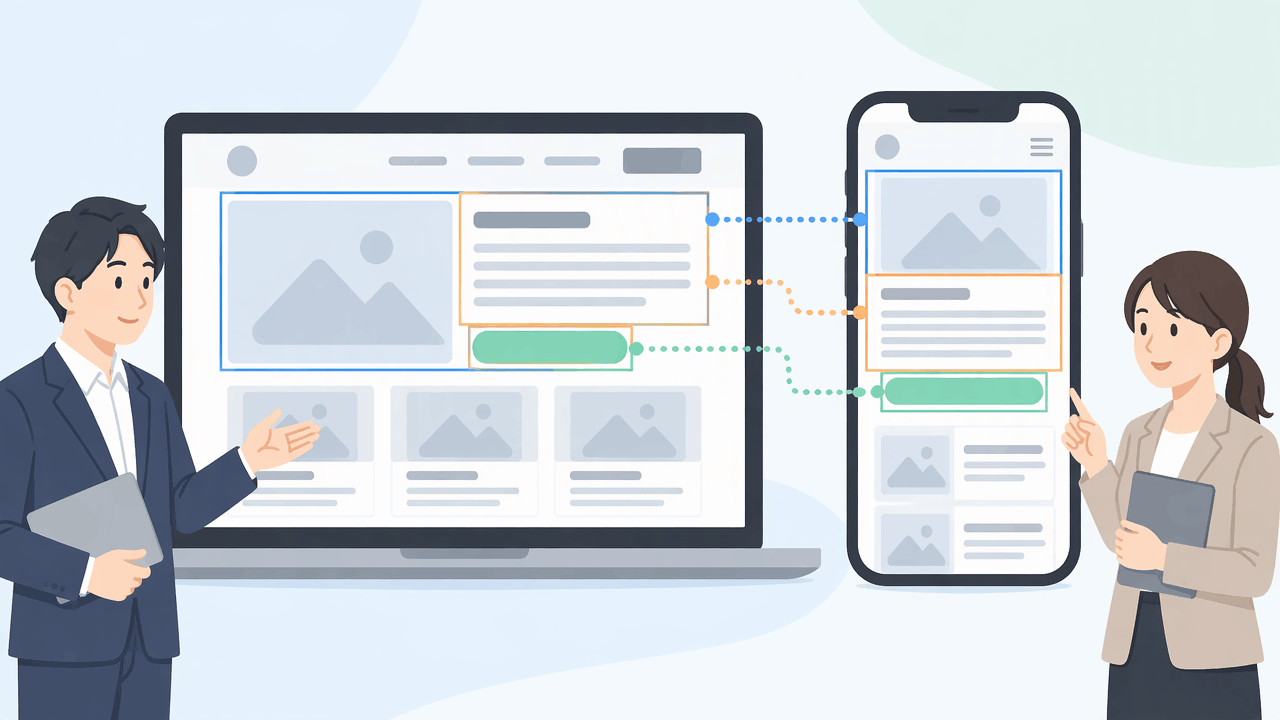
次は、本記事の6ステップをまとめた架空のワイヤーフレームです。配置とともに、見出し、CTA、遷移先、画像の役割、未確定事項を記載する例を示します。提出用に必要な情報は共有相手に確認してください。この配置が唯一の正解ではありません。
PC版:架空の業務改善支援サービス
[① ヘッダー:ロゴ/サービス/相談]
[② サービス概要 | 業務整理の図]
[③ 課題の説明 | 対応内容]
[④ 支援項目A | 支援項目B | 支援項目C]
[⑤ 事例画像 | 事例説明]
[⑥ 導入の流れ]
[⑦ FAQ]
[⑧ 導入について相談する]
[⑨ フッター]

スマホ版:上から順に配置
[① ロゴ/メニュー]
↓
[② サービス概要 → 業務整理の図]
↓
[③ 課題の説明 → 対応内容]
↓
[④ 支援項目A → B → C]
↓
[⑤ 事例画像 → 事例説明]
↓
[⑥ 導入の流れ]
↓
[⑦ FAQ]
↓
[⑧ 導入について相談する]
↓
[⑨ フッター]
図の番号に対応する情報は、次の表でも確認できます。支援項目A〜Cは配置用の仮ラベルです。実際の案では確認済みの支援名に置き換え、遷移先のURLも実在するページを確認してから記載してください。
| ブロック | 何を載せるか・仮見出し | 配置の設計意図 | 制作時の注記 |
| ①ヘッダー | ロゴ・サービス・相談へのリンク | サイト内の移動先を示す | 遷移先はトップ・サービス紹介・問い合わせを想定。各URLとスマホのメニュー動作は要確認 |
| ②サービス概要 | 「自社の業務課題を整理し、改善を進める支援」 | 対象と提供価値を最初に伝える | 本文は100〜150字を作例上の仮目安とする。図は業務整理の流れを示す想定。訴求・素材は要確認 |
| ③課題への対応 | 「このような業務課題に対応します」 | 自社との適合性を判断する材料を示す | 課題と対応を組にする。対応範囲は要確認 |
| ④支援内容 | 「相談できる支援内容」 | 依頼できる範囲を具体化する | 各項目は60〜100字を作例上の仮目安とする。支援名・対象外業務は要確認 |
| ⑤事例 | 「支援の進め方が分かる事例」 | 利用イメージを補う | 画像は利用場面を示す想定。原稿・掲載許諾は要準備。用意できなければ配置を再検討 |
| ⑥導入の流れ | 「相談から支援開始までの流れ」 | 相談後の進め方を伝える | 手順名と短い説明を記載。実際の手順は要確認 |
| ⑦FAQ | 「相談前の疑問に答えるFAQ」 | 行動前の疑問に答える | 実際によくある質問かは未確認。質問・回答・重要な条件を確認して記載 |
| ⑧相談CTA | 「導入について相談する」 | 読者が次の行動へ進めるようにする | 遷移先は問い合わせページを想定。実際のURLは要確認 |
| ⑨フッター | 会社情報・プライバシーポリシー | 運営者と関連情報への導線を置く | 掲載情報と実際のリンク先は要確認 |
事例の許諾やサービスの主要な条件が未確認なら、確定した内容として制作担当者に渡さないでください。仮見出しや文章量の目安にも、必要に応じて確認担当者を添えましょう。
作成ツールは共有方法で選ぶ|紙・PowerPoint・Figma・Miroを比較
誰とどう共有するかを、ツール選定の判断材料にしましょう。以下は機能の優劣を検証した比較ではなく、各候補を検討するときの確認項目です。製品の現行機能や契約条件は、利用前に公式情報で確認してください。
| 候補 | 選択を検討する場面 | 作図・修正の確認事項 | 共有・レビューの確認事項 | 受け渡しの確認事項 | 費用の確認先 |
| 紙 | 初期のラフを手書きで検討したい場合 | 書き直しや差し替えの方法 | 対面や撮影画像で判読できるか | 写真・スキャンで相手が受け取れるか | 紙・筆記具・印刷費を確認 |
| PowerPoint | 社内で使い慣れている場合 | 必要な図形・テキストの編集ができるか | 利用環境で共有やコメントを使えるか | 編集用ファイルやPDFなど、必要形式に対応できるか | Microsoft公式案内・既存契約 |
| Figma | 制作担当者との共同編集や受け渡しを検討する場合 | 必要な画面配置を編集できるか | 閲覧・コメント・編集の権限条件 | 共有ファイルや書き出し形式が相手の要件に合うか | Figma公式料金ページ |
| Miro | 情報整理や打ち合わせ用のボードを検討する場合 | 必要な情報や配置案を整理できるか | 共同作業・コメント・参加者の利用条件 | ボード共有や書き出し方法が要件に合うか | Miro公式料金ページ |
料金だけでなく、閲覧者・編集者のアカウント条件、共有権限、無料プランの制限、必要な書き出し形式も確認してください。確認先として、PowerPointの公式案内、Figmaの料金ページ、Miroの料金ページを挙げます。ここでは現行の料金や機能の対応状況を確定していません。
Figmaの便利なプラグインは、「Figmaプラグインのおすすめ厳選15選+AI活用ガイド!利用するメリットや入れ方も紹介」の記事で紹介しています。
既存契約の範囲も確認しましょう。制作会社には、編集可能なファイルが必要か、PDFでよいか、受け取り可能なツールと形式を作成前に相談してください。
共有前のチェックリスト|よくある失敗と直し方
以下は、本記事の作例に対応した提出前の自己点検案です。すべて満たせば必ず提出可能という基準ではなく、共有相手の要件に合わせて追加・調整してください。
- □ ページの目的と期待する行動を説明できるか。
- □ ページの役割と前後の遷移先を記載したか。
- □ 想定する読者の疑問に答える情報に不足や重複がないか。
- □ 具体的な仮見出しと本文の要点・文章量を記載したか。
- □ CTAの行動と実際のリンク先を確認したか。
- □ スマートフォンの掲載順を検討したか。
- □ 画像の役割と素材の準備状況を記載したか。
- □ メニューなどの想定動作に注記を付けたか。
- □ 未確定事項に確認担当者と期限を付けたか。
- □ 版番号と今回の確認範囲を記載したか。
次は、作業中に起こり得る迷いと対処案です。発生頻度を調査したものではありません。
- 作図から始めて配置に迷う:目的と読者の疑問を言語化する。
- ダミーテキストだけで内容が伝わらない:意味のある仮見出しと情報量を記載する。
- CTAの遷移先が不明:行動が分かる文言と実際の行き先を記載する。
- PC版しかない:スマホの掲載順と想定する操作を検討する。
- 装飾の議論に偏る:今回確認したい範囲を明示する。
ワイヤーフレームの作り方で迷いやすい3つの疑問
Q. ワイヤーフレームは手書きでも作れる?
初期の配置検討では、手書きから始める方法もあります。ただし、手書きのまま提出できるかは、共有相手の要求する形式や粒度を確認してください。
見出し、情報ブロック、CTA、遷移先が読み取れるように描きましょう。写真で共有する場合は判読性を確認し、修正や複数人のレビューが増える場合は、デジタル化も検討してください。
Q. ワイヤーフレームは全ページ分を作る必要がある?
同じ構造のページを、代表例と差分表で整理する方法も検討できます。ただし、それで足りるかは案件の構成・機能・制作側の要件によるため、作成範囲を事前に合意してください。
トップページ、サービス詳細、問い合わせフォームなど、構造や動作が異なるページは、それぞれの確認が必要かを検討しましょう。記事詳細のような共通構造のページでも、掲載情報や動作の差分を省略してよいとは限りません。
Q. 原稿や画像はどこまで完成させておくべき?
最終原稿や画像を未確定のまま構成検討を進める方法もあります。ただし、どこまで準備すべきかはレビュー目的と共有相手の要件を確認してください。
本記事では、具体的な見出し、本文の要点と文章量の目安、画像の用途と必要素材を記載し、未確定事項に確認担当者を付ける方法を提案します。主要訴求や重要な条件は早めに確認し、仮の料金・実績・効果を確認済みの事実として引き継がないでください。
まとめ
ワイヤーフレームづくりでは、まず目的と掲載情報を整理しましょう。本記事で提案した進め方の要点は、次の3つです。
- 目的を整理する:誰のどの疑問に答えるページかを決める。
- 情報とCTAを配置する:理解から行動までの導線を検討する。
- 注記とレビューで認識を合わせる:意図と未確定事項を図に添えて共有する。
まず対象ページを1つ選び、目的・読者の疑問・掲載情報を書き出してください。その情報を並べ、CTAと確認済みの遷移先を加えるところから、構成案づくりを始めましょう。
ワイヤーフレームの作り方やサイト設計の判断に迷う場合は、専門家に相談するのも一つの方法です。
パンタグラフでは、コンテンツマーケティングの戦略設計から記事制作、効果測定・改善まで、企業さまの状況に合わせたサポートをさせていただいております。
まずはお気軽にご相談ください(無料)。


関連する記事

pagetop